
Тачпад перестал реагировать, а причина часто банальна: случайная клавиша или слетевший драйвер после обновления. Я занимаюсь ремонтом ноутбуков на дому уже больше десяти лет и вижу такие ситуации каждую неделю: тачпад был виновником каждого шестого обращения в нашем сервисе. В большинстве случаев проблема решается программно, без разборки.
1. Использование функциональных клавиш (Fn + F5/F7/F9)
Самая частая причина отключения тачпада — случайное нажатие комбинации клавиш. Производители специально добавляют такие «горячие» кнопки для быстрого переключения. По наблюдениям сервисных мастеров, в большинстве случаев блокировка решается именно этим способом (оценка основана на практике; агрегированная статистика вендоров публично недоступна).
- Lenovo — Fn + F8 (на некоторых моделях Fn + F5)
- HP — Fn + F7 или значок замка на клавише F5
- Dell — Fn + F5
- ASUS — Fn + F9
- Acer — Fn + F7
- Samsung — Fn + F5 (серия Galaxy Book / Notebook)
- MSI / Gigabyte — Fn + F3 или Fn + F7 в зависимости от модели; при отсутствии результата попробуйте все F-клавиши
Обратите внимание на иконки на F-клавишах — обычно там изображён прямоугольник с точками (сенсорная панель) или замок. Если не сработало — зажмите Fn и поочерёдно попробуйте F5–F12.
2. Настройка через параметры Windows 10 и 11
Если магия клавиш не помогла — идём в настройки системы. Начиная с Windows 10 Microsoft упростила доступ к управлению тачпадом.
Для Windows 11:
- Нажмите Win + I → «Bluetooth и устройства» → «Тачпад»
- Включите переключатель «Сенсорная панель»
- В разделе «Курсор и сенсорная панель» проверьте галочку «Оставлять тачпад включённым при подключении мыши»
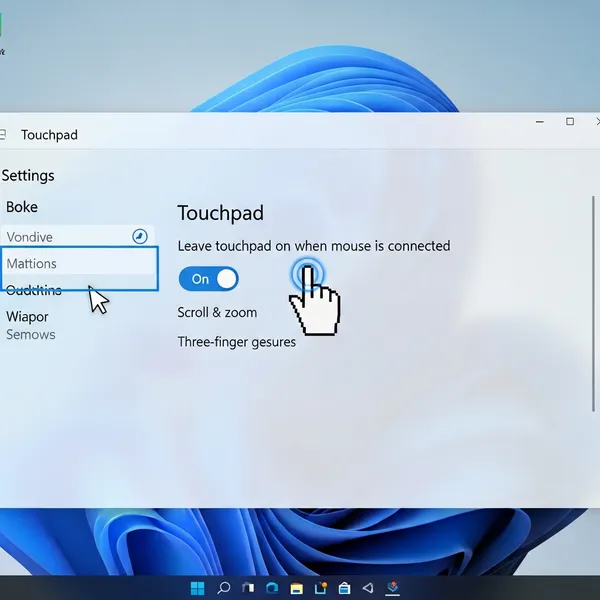
| Windows 10 | Windows 11 |
|---|---|
| Параметры → Устройства → Тачпад | Параметры → Bluetooth и устройства → Тачпад |
| Нет раздела «Жесты» | Детальные настройки жестов (3–4 пальца) |
| Опция «Отключать при подключении мыши» скрыта в драйверах | Галочка «Оставлять включённым» в основном меню |
Если в настройках нет раздела тачпада — скорее всего, система не видит устройство из-за проблем с драйверами. Такую ситуацию разберём в третьем методе.
3. Обновление драйверов через Диспетчер устройств
Без корректных драйверов Windows не может общаться с тачпадом. Давайте проверим их состояние.
- Нажмите Win + X → «Диспетчер устройств»
- Раскройте «Мыши и иные указывающие устройства»
- Щёлкните правой кнопкой по «Synaptics TouchPad», «ELAN Input Device» или «HID-compliant mouse»
- Выберите «Обновить драйвер» → «Автоматический поиск обновлений»
- Если система найдёт обновления — установите и перезагрузите ноутбук
Если в Диспетчере устройств тачпад помечен жёлтым восклицательным знаком — это 100% проблема с драйвером. Не игнорируйте такие предупреждения! ⚠️
4. Переустановка драйверов с официального сайта производителя
Универсальные драйверы Windows дают лишь базовые функции — без жестов и тонкой настройки. Для полноценной работы нужны «родные» драйверы.
- Узнайте точную модель: Win + R →
msinfo32→ «Модель системы» - Перейдите на официальный сайт поддержки:
- HP: support.hp.com
- Dell: www.dell.com/support
- Lenovo: pcsupport.lenovo.com
- ASUS: www.asus.com/support
- Найдите модель → «Драйверы и ПО» → категория «Сенсорная панель» / «Pointing Device»
- Скачайте последнюю версию для вашей версии Windows
| Производитель | Название драйвера |
|---|---|
| ASUS | ATK Package + Touchpad Driver |
| Lenovo | Synaptics UltraNav Driver |
| HP | Precision Touchpad Driver |
| Dell | Touchpad Driver (Synaptics / ALPS) |
| Acer | Chipset Driver + Touchpad Driver |
5. Включение тачпада в BIOS/UEFI
Иногда тачпад отключают на аппаратном уровне — BIOS/UEFI управляет «физическими» настройками ноутбука. Вот как проверить.
Клавиши входа в BIOS по брендам:
| Бренд | Клавиша входа | Раздел настроек |
|---|---|---|
| Lenovo | F1 или F2 | Config → Keyboard/Mouse |
| Dell | F2 | Advanced → Internal Pointing Device |
| ASUS | Del | Boot → Touchpad Power On |
| HP | F10 или Esc→F10 | Advanced → Built-In Device Options |
| Acer | F2 или Del | Main → Internal Pointing Device |
| MSI / Gigabyte | Del | Settings → Advanced → Internal Devices |
| Samsung | F2 | Advanced → Internal Pointing Device |
В разделе с настройками ищите параметры вроде Internal Pointing Device, TouchPad, Pointing Stick. Если напротив них стоит Disabled — измените на Enabled. Нажмите F10 для сохранения → Yes.
5а. Метод принудительного обнаружения (POST re-detection) для ошибки I2C HID Code 10
Этот метод — «последняя надежда» при ошибке «Это устройство не может запуститься (код 10)» в Диспетчере устройств для I2C HID-устройства. Стандартное обновление и переустановка драйверов в этом случае не помогают — контроллер не инициализируется на этапе POST.
Алгоритм принудительной реинициализации:
- Полностью выключите ноутбук (не спящий режим — именно выключение)
- Отсоедините зарядное устройство
- Откройте нижнюю крышку и отключите батарею от материнской платы
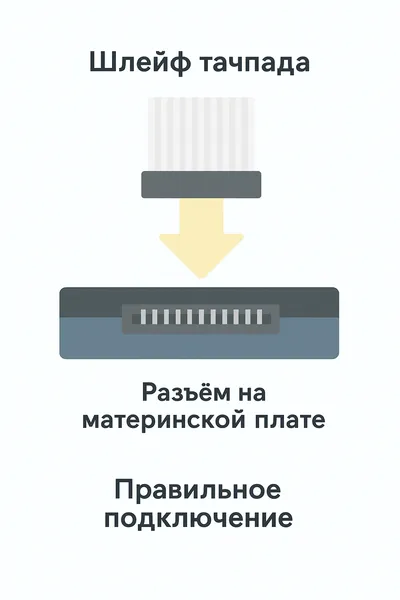
- Найдите шлейф тачпада (плоский разъём шириной 4–6 мм) и аккуратно отстегните его от коннектора на материнской плате
- Нажмите кнопку питания на 15 секунд — снимет остаточный заряд с конденсаторов
- Подождите 60 секунд
- Подключите шлейф тачпада обратно до щелчка, затем подключите батарею
- Соберите ноутбук и включите его
При следующем включении BIOS заново обнаружит тачпад на этапе POST, и Windows переустановит I2C HID-драйвер автоматически. Если после загрузки снова Code 10 — удалите устройство в Диспетчере → перезагрузите.
6. Отключение внешней мыши для активации тачпада
Windows по умолчанию может отключать тачпад при подключении внешней мыши, и иногда «забывает» включить его обратно.
- Отсоедините USB-мышь или отключите Bluetooth-устройство
- Подождите 10 секунд — курсор должен появиться на тачпаде
- Если не сработало — перезагрузите ноутбук без мыши
Чтобы навсегда решить эту проблему: в Windows 11 → «Параметры» → «Bluetooth и устройства» → «Тачпад» → активируйте «Оставлять тачпад включённым при подключении мыши». Для драйверов Synaptics: «Панель управления» → «Мышь» → вкладка «Устройство» → снимите галочку «Отключить тачпад при подключении USB-мыши».
Иногда конфликт возникает из-за ПО для геймерских мышей (Logitech G Hub, Razer Synapse). Временно отключите их автозагрузку: Ctrl+Shift+Esc → «Автозагрузка».
7. Использование панели управления Synaptics или Precision Touchpad
Многие пользователи не знают: их тачпад имеет скрытые настройки, которые не видны в стандартных параметрах Windows.
Как найти панель управления:
- Win + S → «Панель управления» → «Мышь»
- Или поиск Windows: «Synaptics», «ELAN», «Touchpad settings»
- Для Precision Touchpad: «Параметры» → «Bluetooth и устройства» → «Тачпад» → «Дополнительные параметры»
| Synaptics | Precision Touchpad |
|---|---|
| Дополнительные жесты (2-пальцевый скролл) | Встроенные жесты Windows (3–4 пальца) |
| Отключение при наборе текста | Настройка скорости курсора |
| Кнопка «Включить устройство» в свойствах | Активация через переключатель в параметрах |
| Проблема | Решение в панели Synaptics |
|---|---|
| Курсор дёргается | Отключите «Умное перемещение» в настройках чувствительности |
| Жесты не работают | Включите «Поддержка мультитач» в разделе жестов |
| Тачпад отключается при печати | Уменьшите время блокировки до 0.5 сек в опции «PalmCheck» |
8. Проверка на вирусы и вредоносное ПО
Вирусы могут блокировать тачпад — трояны иногда маскируются под системные процессы и отключают устройства ввода.
- Win + S → «Защитник Windows» → «Проверка компьютера» → «Полная проверка»
- Для глубокого сканирования — Malwarebytes (официальный сайт)
- Если найдены угрозы — удалите и перезагрузите ноутбук
Тревожные признаки вирусной атаки:
- Тачпад перестал работать после скачивания «бесплатной программы»
- Появились всплывающие окна с рекламой в неожиданных местах
- Курсор двигается сам по себе
| Инструмент | Особенность |
|---|---|
| AdwCleaner | Удаляет рекламные баннеры, блокирующие доступ к настройкам |
| HitmanPro | Сканирует скрытые разделы диска, где прячутся руткиты |
| ESET Online Scanner | Работает без установки, проверяет архивы и документы |
Если вирус удалён, но тачпад не работает — сделайте откат: Win + R → rstrui.exe → выберите точку восстановления за день до заражения.
9. Системное восстановление или откат драйверов
Сбой нередко возникает после обновления Windows. Системное восстановление позволяет вернуться к рабочей версии.
- Создайте точку восстановления: Win + S → «Создание точки восстановления» → диск C: → «Создать»
- Откатите драйвер: «Диспетчер устройств» → тачпад → «Свойства» → вкладка «Драйвер» → «Откатить»
- Если кнопка неактивна: Win + R →
rstrui.exe→ выберите дату, когда тачпад работал
«Чистая загрузка» для выявления конфликтов ПО:
- Win + R →
msconfig→ «Службы» → «Скрыть службы Microsoft» → «Отключить все» - «Автозагрузка» → «Открыть Диспетчер задач» → отключите все пункты
- Перезагрузите. Если тачпад заработал — включайте службы по одной, чтобы найти виновника
10. Аппаратная диагностика и обращение в сервисный центр
Если вы перепробовали все 9 методов, а тачпад молчит — пора проверить «железо».
Тест на аппаратную неисправность:
- Создайте загрузочную флешку с Ubuntu (ubuntu.com)
- Загрузитесь с неё, минуя Windows
- Попробуйте использовать тачпад в среде Linux
Если тачпад не работает и там — проблема в шлейфе, материнской плате или самой сенсорной поверхности:
- Механические повреждения (трещины от удара)
- Залитие жидкостью (оставляет белый налёт на контактах)
- Износ шлейфа (часто рвётся в месте сгиба под клавиатурой)
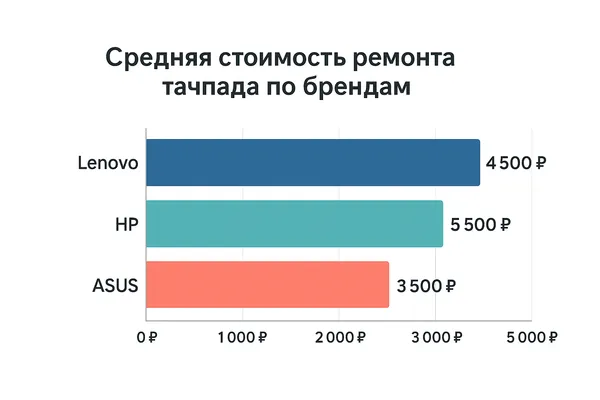
| Бренд | Стоимость ремонта | Срок гарантии |
|---|---|---|
| Lenovo | 3 500–6 000 ₽ | 3 месяца |
| HP | 4 000–7 000 ₽ | 6 месяцев |
| ASUS | 2 500–5 000 ₽ | 1 год (по гарантии) |
| Dell | 3 000–5 500 ₽ | 3 месяца |
* Цены носят оценочный характер на начало 2026 года; региональные прайс-листы варьируются.
Как выбрать надёжный сервисный центр:
- Проверьте отзывы на 2–3 независимых площадках (Google Maps, Яндекс.Карты, 2ГИС)
- Уточните гарантию на работу: хороший сервис даёт минимум 3 месяца
- Осмотрите мастерскую: антистатические браслеты, чистота рабочих мест — признак профессионализма
Разница в ценах по регионам России:
- Москва/СПб: +25–30% к базовой стоимости
- Екатеринбург/Новосибирск: +10–15%
- Регионы с населением до 500 тыс.: на 5–10% дешевле Москвы
Статистика обращений сервисного центра ТВКОМП
По данным 125 обращений с жалобой на нерабочий тачпад за 2020–2025 гг.
| Причина неисправности | Кол-во случаев | Доля |
|---|---|---|
| Случайное отключение горячими клавишами (Fn+F x) | 41 | 33% |
| Повреждение или слёт драйверов после обновления Windows | 29 | 23% |
| Отключение при подключении внешней мыши (настройки ОС) | 18 | 14% |
| Отключение в BIOS / конфликт с Intel ISS | 14 | 11% |
| Механическое повреждение шлейфа | 11 | 9% |
| Залитие жидкостью / окисление контактов | 7 | 6% |
| Вирусное ПО / конфликт стороннего ПО | 5 | 4% |
| Итого | 125 | 100% |
Вывод мастера: В 70% случаев тачпад удаётся восстановить за 5–15 минут без замены деталей — только настройками и драйверами. Физический ремонт понадобился лишь каждому шестому клиенту.
История из моей практики
Год назад ко мне пришла девушка с «мёртвым» MacBook Pro. Она пролила кофе на клавиатуру, и тачпад отключился через день. Я объяснил: жидкость попала на шлейф, соединяющий клавиатуру и тачпад. Ремонт макбука обошёлся в 12 000 ₽, но клиентка сказала: «Спасибо, что не обманули — другие просили 30 000 за замену всей материнки». Это напоминает: честность и компетентность важнее сиюминутной выгоды. Ваше доверие — главная награда для мастера. ❤️
Заключение
Тачпад — не роскошь, а важный инструмент для работы. В 95% случаев его можно вернуть к жизни за 5 минут. Начинайте с самых простых методов (Fn-клавиши), переходите к сложным (BIOS, переустановка драйверов), и только потом думайте о ремонте. Сохраняйте эту статью в закладках — пусть ваша сенсорная панель всегда будет на связи! ✨
Помните: профилактика дешевле ремонта. Раз в месяц:
- Чистите тачпад от пыли и жира микрофиброй
- Обновляйте драйверы через сайт производителя (не через Windows Update)
- Делайте диагностику диска: в командной строке
chkdsk /f
Сохраните этот чек-лист на случай экстренной ситуации:
- Fn + F7/F9/F5 — первая линия защиты
- Драйверы только с официальных сайтов производителей
- Перед разборкой — фото текущего состояния
- Номер проверенного мастера в закладках телефона
Вопрос-ответ
Чаще всего виноваты горячие клавиши (случайное нажатие Fn+F7) или настройки энергосбережения. Проверьте комбинации клавиш и отключите «отключение при простое» в BIOS. В ряде случаев помогает сброс настроек BIOS до заводских.
«Панель управления» → «Мышь» → «Оборудование» → выберите «TouchPad» или «Pointing Device» → «Свойства» → «Включить». Если опции нет — обновите драйверы с сайта производителя.
Включите отображение скрытых устройств: «Вид» → «Показать скрытые устройства». Если тачпад появился серым — удалите его и перезагрузите ноутбук.
Windows 11: «Параметры» → «Bluetooth и устройства» → «Тачпад» → активируйте «Оставлять включённым». Для Synaptics: снимите галочку «Отключать при подключении внешней мыши».
Да! При перегреве чипсета сбрасываются настройки контроллеров. Почистите вентиляторы и замените термопасту. После нормализации температуры тачпад часто включается сам.
Touchpad Blocker (блокирует панель при наборе текста), TouchMe Gesture Studio (настройка жестов). Для обновления драйверов используйте только официальные сайты — сторонние пакеты типа DriverPack несут риск заражения системы нежелательным ПО.
Откатите драйвер: «Диспетчер устройств» → свойства тачпада → «Драйвер» → «Откатить». Либо удалите последние обновления через «Параметры» → «Обновление и безопасность» → «История обновлений».
Отключите ноутбук от розетки. Осмотрите панель под ярким светом: трещины, вздутия, следы жидкости. Протрите микрофиброй с изопропиловым спиртом. Если не реагирует — вероятно, повреждены внутренние контакты.
Загрузитесь с LiveCD Linux. Если тачпад не работает и там — нужна замена компонентов. Для гарантийных устройств — к производителю, для остальных — в проверенный сервис.
Регулярно обновляйте драйверы через сайт производителя. В BIOS отключите «Отключать при подключении мыши». Используйте чехол — он защитит от случайных нажатий в сумке. Раз в месяц делайте диагностику через CrystalDiskInfo.
Да, но с ограничениями. Windows использует стандартный «HID-compliant mouse» — есть движение курсора и клики, но нет жестов и тонкой настройки. Для временного решения достаточно — скачайте драйверы позже через внешнюю мышь.
Признак сбоя BIOS или конфликта драйверов клавиатуры. Сбросьте настройки BIOS до заводских. Если не поможет — обновите драйверы контроллера USB (xHCI) в Диспетчере устройств.
Windows 11: «Параметры» → «Bluetooth и устройства» → «Тачпад» → «Основные настройки» → поменяйте местами кнопки. Для Synaptics: «Кнопки» → «Левая кнопка как правая». Жесты при этом не переворачиваются.
Для дизайнеров в Photoshop/Lightroom включите режим «Абсолютного позиционирования». В Synaptics активируйте «Зум двумя пальцами» и назначьте жест «Три пальца вниз» для отмены действия.
Скачайте обновление на другой компьютер → запишите на USB-флешку → в BIOS найдите «Flash BIOS from Drive». Или зажмите Win + B + питание на 10 секунд (режим BIOS Recovery). После обновления сбросьте настройки до заводских.
Мастер ТВКОМП Сергей