
Второй профиль в Telegram удобно использовать, когда нужно разделить личные переписки и работу, вести отдельный проект или не смешивать контакты из разных сфер. Устанавливать копию приложения для этого не обязательно: официальный клиент поддерживает несколько учётных записей и позволяет переключаться между ними без выхода.
Есть важное различие. Создать второй аккаунт — значит зарегистрировать новый профиль на отдельный номер. Добавить аккаунт — войти в профиль, который уже существует, и подключить его к приложению на телефоне или компьютере. Ниже разобраны оба варианта. Названия отдельных кнопок могут немного отличаться в зависимости от версии Telegram, но логика меню остаётся той же.
Что понадобится для второго аккаунта
Для нового профиля нужен отдельный мобильный номер. Один телефонный номер соответствует одному аккаунту Telegram, поэтому зарегистрировать две независимые учётные записи на одном и том же номере нельзя.
Подойдёт обычная SIM-карта, eSIM или другой номер, к которому у вас сохраняется доступ. При регистрации Telegram отправит код подтверждения. Если этот номер уже используется в Telegram на другом устройстве, код может прийти не по SMS, а в служебный чат «Telegram» внутри действующей сессии.
Перед началом проверьте три вещи:
- номер введён в международном формате и выбрана правильная страна;
- вы можете получить код сейчас и повторно — если позднее потребуется новый вход;
- на телефоне установлена актуальная официальная версия Telegram.
Как добавить второй аккаунт на Android
На Android список профилей открывается через боковое меню.
- Запустите Telegram и нажмите кнопку с тремя полосками в левом верхнем углу.
- Нажмите стрелку рядом с именем и номером текущего профиля. В некоторых версиях пункт «Добавить аккаунт» виден сразу под списком учётных записей.
- Выберите «Добавить аккаунт».
- Укажите страну и введите второй номер телефона.
- Подтвердите вход кодом. Сначала проверьте сообщения в Telegram на других подключённых устройствах, затем SMS.
- Если для профиля включена двухэтапная аутентификация, введите облачный пароль.
- Для нового номера задайте имя профиля и при необходимости добавьте фотографию.
После входа оба аккаунта появятся в одном меню. Чтобы сменить профиль, снова раскройте список и нажмите нужное имя. Выходить из первого аккаунта не требуется.
Как добавить второй аккаунт на iPhone
В iOS управление аккаунтами находится в настройках приложения.
- Откройте Telegram и перейдите на вкладку «Настройки».
- Нажмите «Изм.» или «Изменить» в правом верхнем углу.
- Прокрутите экран вниз и выберите «Добавить аккаунт».
- Введите отдельный номер, проверьте код страны и подтвердите продолжение.
- Введите код из Telegram или SMS, а затем пароль двухэтапной проверки, если он установлен.
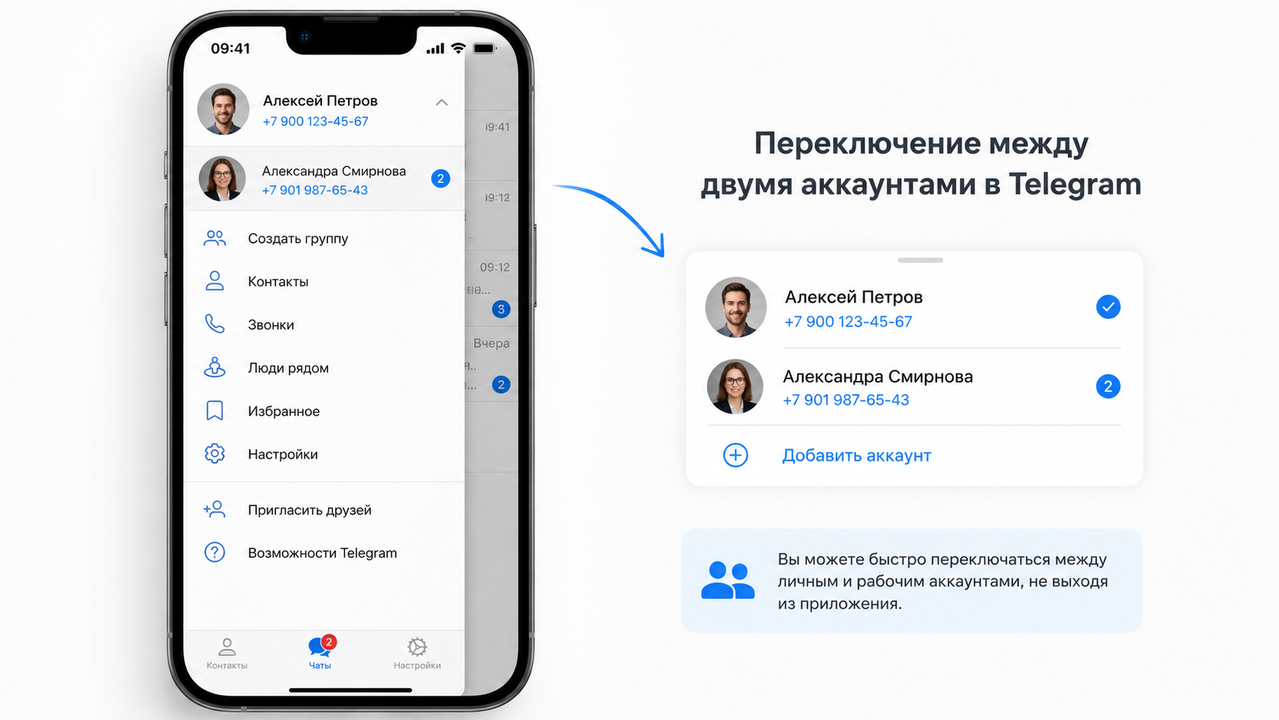
Для быстрого переключения на iPhone можно открыть «Настройки» и выбрать профиль из списка. В актуальных версиях также работает долгое нажатие на аватар в нижней панели: появляется компактный список подключённых аккаунтов.
Как войти во второй аккаунт на компьютере
Telegram Desktop умеет держать несколько профилей одновременно. Если второй аккаунт уже создан, подключить его к компьютеру можно без отдельной установки клиента.
- Откройте меню Telegram Desktop.
- Нажмите стрелку рядом с именем текущего профиля.
- Выберите «Добавить аккаунт».
- Войдите по QR-коду или по номеру телефона.
Для входа по QR-коду откройте нужный аккаунт на смартфоне, затем перейдите в «Настройки» → «Устройства» → «Подключить устройство» и отсканируйте код с экрана компьютера. При входе по номеру код подтверждения часто приходит в служебный чат Telegram на уже подключённом устройстве.
Если номер ещё не зарегистрирован, надёжнее сначала создать профиль в мобильном приложении, а затем подключить его к Telegram Desktop. Так проще пройти первоначальное подтверждение и сразу настроить безопасность.
Где взять отдельный номер или готовый профиль
Выбор зависит от того, как долго планируется пользоваться вторым аккаунтом и насколько важен постоянный контроль номера.
| Вариант | Когда подходит | Что учесть |
|---|---|---|
| Обычная SIM-карта | Личный или рабочий профиль на длительный срок | Нужно поддерживать номер активным и иметь к нему доступ |
| eSIM | В телефоне нет свободного слота или нужен второй тариф | Устройство и оператор должны поддерживать eSIM |
| Постоянный виртуальный номер | Номер нужен удалённо и сервис гарантирует повторный доступ | Временные и повторно выдаваемые номера рискованны для важных переписок |
| Готовый аккаунт | Нужен уже зарегистрированный профиль, определённая страна номера или конкретный формат авторизации | Нужно проверить состав данных, доступ к сессии, 2FA и условия использования |
Для постоянного личного аккаунта предпочтителен номер, который оформлен на вас и остаётся под вашим контролем. Готовый профиль выбирают по другой причине: когда важны страна регистрации, возраст учётной записи или формат для совместимой рабочей среды. Сравнить актуальные GEO, наличие и характеристики можно открыть каталог аккаунтов Telegram по странам.
Независимо от способа получения не используйте аккаунт для спама, обмана или обхода ограничений платформы. Наличие отдельного номера или готовой сессии не отменяет правил Telegram и не гарантирует отсутствие ограничений.
Что настроить сразу после добавления аккаунта
Новый профиль лучше защитить до того, как в нём появятся важные переписки.
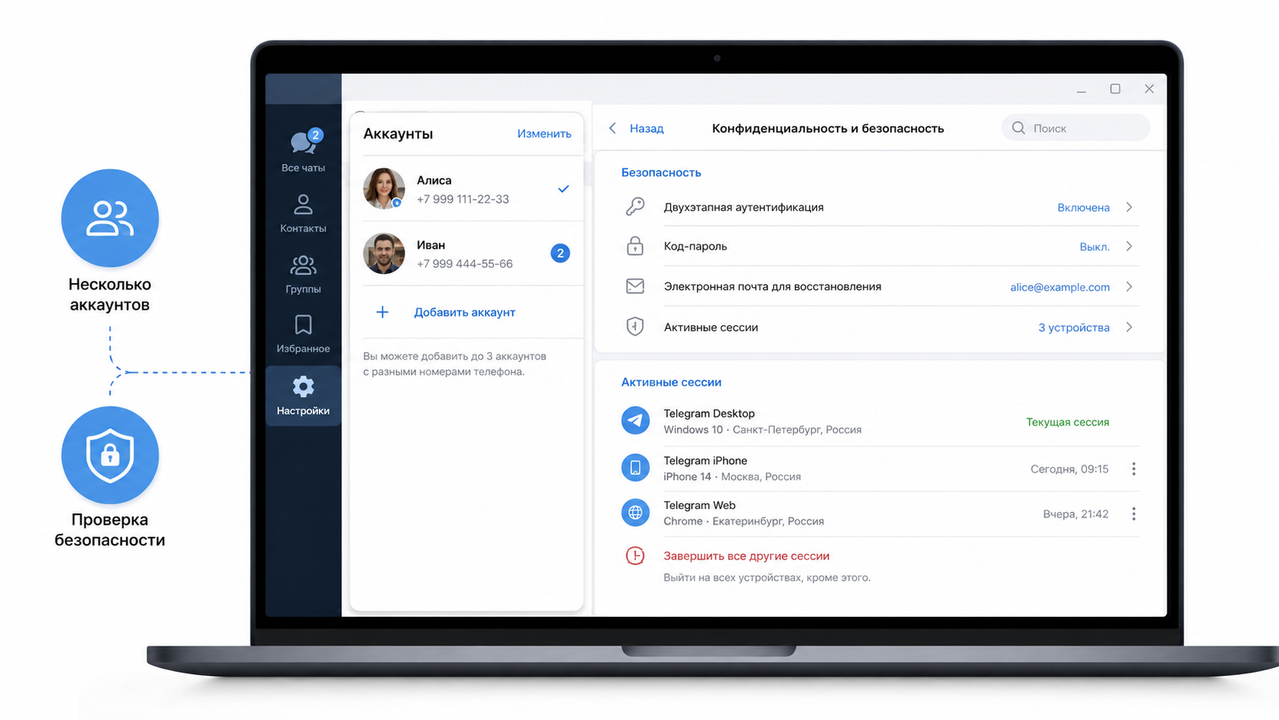
1. Включите двухэтапную аутентификацию
Откройте «Настройки» → «Конфиденциальность» или «Конфиденциальность и безопасность» → «Двухэтапная аутентификация». Задайте отдельный пароль и добавьте почту для восстановления. Код входа и облачный пароль выполняют разные задачи: для подключения нового устройства могут понадобиться оба.
2. Проверьте активные сеансы
В разделе «Устройства» отображаются телефоны и компьютеры, где открыт аккаунт. Завершите неизвестные или ненужные сеансы. Особенно важно сделать это после входа в профиль, который ранее использовался на другом устройстве.
3. Настройте видимость номера
В разделе «Конфиденциальность» → «Номер телефона» выберите, кто может видеть номер и находить вас по нему. Второй профиль не обязан раскрывать номер всем собеседникам.
4. Решите, нужна ли синхронизация контактов
Если аккаунт создаётся для работы, тестов или отдельного проекта, автоматическая загрузка всей телефонной книги часто не нужна. Отключите синхронизацию при входе или позже удалите синхронизированные контакты в настройках данных.
5. Установите код-пароль на приложение
Когда в одном клиенте открыто несколько профилей, блокировка Telegram защищает их все от человека, который получил доступ к разблокированному телефону или компьютеру.
Как переключаться между аккаунтами и не путать уведомления
Telegram продолжает получать сообщения для всех подключённых аккаунтов, даже если на экране открыт только один из них. В уведомлении обычно видно имя профиля, которому пришло сообщение.
Чтобы рабочие чаты не мешали личным:
- назначьте каждому аккаунту узнаваемую фотографию и имя;
- настройте уведомления отдельно внутри каждого профиля;
- отключите предпросмотр текста на заблокированном экране, если там бывают конфиденциальные сообщения;
- перед отправкой сообщения проверяйте аватар активного аккаунта.
На Android и в Telegram Desktop профиль выбирается из бокового меню. На iPhone — через список в «Настройках» или долгое нажатие на аватар.
Почему не получается добавить второй аккаунт
Пункт «Добавить аккаунт» не отображается
Обновите официальный клиент и раскройте список профилей стрелкой рядом с именем. Если в приложении уже подключено максимально доступное количество аккаунтов, сначала придётся выйти из одного из них. Telegram поддерживает до трёх аккаунтов в обычном режиме и до четырёх при наличии Premium.
Код не приходит по SMS
Сначала проверьте служебный чат «Telegram» на других устройствах, где этот профиль уже открыт. Убедитесь, что номер введён с правильным кодом страны. Не запрашивайте новый код много раз подряд: приложение может показать таймер до следующей попытки.
Telegram открывает существующий профиль вместо регистрации
Значит, введённый номер уже привязан к аккаунту. Вы выполняете вход, а не создаёте новую учётную запись. Для нового профиля понадобится другой номер.
Контакты из телефонной книги появились во втором профиле
Это результат синхронизации адресной книги, а не объединение аккаунтов. Отключите синхронизацию в настройках данных и удалите ранее загруженные контакты, если хотите полностью разделить профили.
После входа запрашивается дополнительный пароль
На аккаунте включена двухэтапная аутентификация. Код из сообщения не заменяет облачный пароль. Используйте официальное восстановление через привязанную почту; пытаться обходить защиту не следует.
Краткий чек-лист
- Подготовьте отдельный номер или данные существующего аккаунта.
- Добавьте профиль через меню аккаунтов на Android, iPhone или компьютере.
- Подтвердите вход кодом и облачным паролем, если он включён.
- Проверьте активные сеансы и завершите лишние.
- Настройте двухэтапную защиту, почту восстановления и видимость номера.
- Решите, синхронизировать ли телефонную книгу.
- Настройте уведомления отдельно для каждого профиля.
Частые вопросы
Можно ли создать два аккаунта Telegram на один номер?
Нет. Каждый номер связан с отдельной учётной записью. Для второго аккаунта требуется другой номер.
Можно ли пользоваться двумя аккаунтами на одном телефоне?
Да. Официальное приложение поддерживает несколько профилей и переключение между ними без выхода.
Сколько аккаунтов можно добавить в Telegram?
В обычном режиме — до трёх, с Telegram Premium — до четырёх. Для каждого нужен отдельный телефонный номер.
Можно ли создать второй аккаунт без номера телефона?
Нет. Номер остаётся идентификатором учётной записи. Passkey может упростить последующие входы без SMS, но не создаёт аккаунт без привязанного номера.
Можно ли добавить второй аккаунт только на компьютере?
В Telegram Desktop можно подключить существующий профиль. Для первоначальной регистрации нового номера практичнее использовать мобильное приложение, а затем войти на компьютере.
Будут ли приходить уведомления из обоих аккаунтов?
Да, если уведомления включены в настройках каждого профиля и разрешены операционной системой.
Видят ли контакты, что у меня есть второй аккаунт?
Telegram не показывает людям список ваших учётных записей. Но человек может найти отдельный профиль по номеру, если настройки конфиденциальности и его адресная книга это позволяют.