
Сделать видео из фото можно в браузере, программе для компьютера, мобильном приложении или с помощью нейросети. Для обычного ролика достаточно расставить снимки по порядку, задать длительность кадров, добавить переходы, музыку и текст. Нейросеть нужна в другом случае — когда хочется «оживить» отдельную фотографию и получить новый видеоряд с движением объектов или камеры.Авторы и экспертыТатьяна КузнецоваАвтор Hi-Tech MailАнастасия ПолухинаАвтор Hi-Tech MailОнлайн-сервисыНейросетиС музыкойНа телефонеСоветыВопросы и ответыОнлайн-сервисыНейросетиС музыкойНа телефонеСоветыВопросы и ответыЕще
Сделать видео из фото с музыкой проще всего в Canva, Clideo, Movavi, CapCut или InShot. Для генерации движения по одному изображению подойдут PixVerse, Kling AI, Krea AI и Google Veo. Ниже разберем каждый способ, стоимость, доступность в России и порядок работы.
| Инструмент | Стоимость | Платформа | |
| Canva | Бесплатно; Pro — $12,99 в месяц или $120 в год | Браузер, Android / iOS; доступ из России ограничен | |
|
Бесплатно; Premium — $9,99 в месяц | Браузер, Android / iOS | |
| Clideo | Бесплатно с ограничениями; Pro — $9 в месяц или $72 в год | Браузер | |
| Google Veo | Платно; нужна подписка Google One, API — от $0,05 за секунду | Gemini, Flow, AI Studio; доступ зависит от региона | |
| ГигаЧат | Бесплатно, до 10 генераций в день | Браузер | |
| PixVerse | Бесплатно — 30 кредитов в день; Standard — $10, Pro — $30 в месяц | Браузер | |
| TokkingHeads | Бесплатно с водяным знаком; платная версия — от $4 | Браузер | |
| Kling AI | Бесплатно — 66 кредитов в сутки; платные тарифы — $10–95 в месяц | Браузер, Android / iOS | |
| Movavi Video Editor | От 790 ₽ в месяц; полная версия — от 1090 ₽ в месяц | Windows / macOS | |
| DaVinci Resolve | Бесплатно; Studio — $295 | Windows / macOS / Linux |
Как создать видео из фотографий с помощью онлайн-сервисов
Онлайн-сервисы подходят для слайд-шоу, поздравлений, презентаций и коротких роликов. Программу устанавливать не нужно: фотографии загружаются в браузер, после чего их можно расположить в нужном порядке, добавить музыку, текст и переходы.
1. Canva
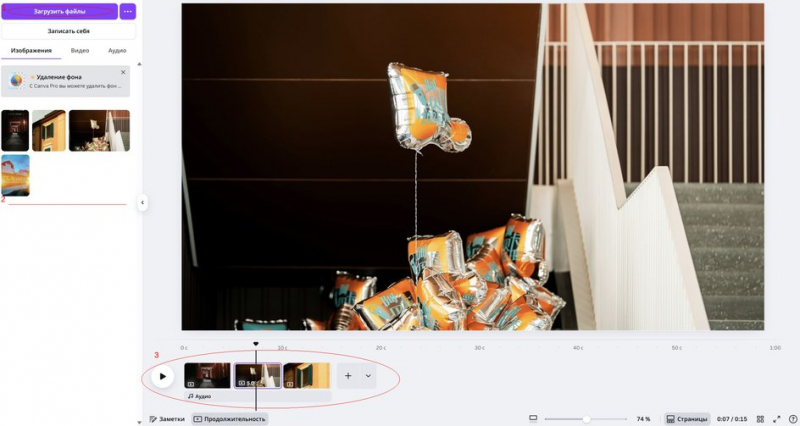
Canva известна как универсальный онлайн-редактор — визитки, постеры, презентации. В нем также есть видеоредактор, где можно собрать ролик из фотографий, добавить музыку, переходы, текст и анимацию. Базовые возможности доступны бесплатно. Canva Pro для одного пользователя стоит $12,99 в месяц или $120 в год. Сейчас доступ к сайту с российского IP ограничен. Заплатить картой МИР тоже не получится — нужна иностранная. Canva Pro можно купить через сервис-посредник.
Как сделать видео из фото в Canva
- Зайдите на сайт canva.com и войдите (можно через Google).
- Нажмите «Создать дизайн» и выберите формат «Видео».
- Загрузите фотографии (перетаскиванием или с телефона).
- Переместите их на временную шкалу.
- Добавьте переходы, музыку, текст.
- Нажмите «Скачать» > формат MP4.
ПлюсыЕсть бесплатный тариф. Простая и приятная платформа.Много стильных шаблонов и анимаций.Есть мобильное приложение (Android, iOS).МинусыНекоторые функции и музыка — только в Canva Pro.Сервис официально недоступен в России.
2. Adobe Express
Adobe Express позволяет сделать видео из фото с нуля или по готовому шаблону. Можно менять порядок и длительность кадров, добавлять текст, музыку, графику и переходы Есть бесплатный тариф, есть Premium. Он стоит $9,99 в месяц, позволяет добавить больше интересных эффектов. Оплатить Premium российской картой не получится — нужна иностранная или помощь посредника.
Как сделать видео из фото в Adobe Express
- Откройте Adobe Express и войдите в Adobe ID.
- Создайте видеопроект с нуля или выберите шаблон.
- Загрузите фото.
- Расположите их в нужном порядке и настройте длительность.
- Добавьте текст, музыку и переходы.
- Скачайте готовый ролик.
ПлюсыПоддерживает работу с фото, текстами, музыкой.Простой интуитивно понятный интерфейс.Гибкие настройки длительности кадров.МинусыВодяной знак в бесплатной версии (убирается только в премиуме).Мало шаблонов.Не очень подходит для «творческих» видео — скорее для инфороликов.
3. Clideo
Clideo — это минималистичный онлайн-инструмент для создания слайд-шоу из фотографий. Подходит тем, кому нужно сделать простое и красивое слайд-шоу: просто загрузить фото, добавить музыку с текстом — и сразу получить результат.
Бесплатный режим добавляет водяной знак и ограничивает разрешение экспорта. Clideo Pro стоит $9 в месяц или $72 в год. Прямая оплата российской картой недоступна.
Как использовать
- Перейдите на сайт Clideo.
- Откройте инструмент для создания слайд-шоу и нажмите «Выберите файлы».
- Загрузите фотографии.
- Отредактируйте порядок, длительность, переходы.
- Добавьте фоновую музыку.
- Нажмите «Создать» и дождитесь обработки.
- Скачайте ролик.
ПлюсыПолностью на русском языке.В инструментах есть синтезатор речи.Простой и удобный интерфейс.Поддержка всех популярных форматов для загрузки.МинусыВ бесплатной версии — водяной знак.Ограниченные настройки анимации и экспортного разрешения.
Как сделать видео из фото с помощью нейросетей
Нейросеть не просто показывает фотографии одну за другой, а создает на их основе новые кадры. Например, человек может повернуть голову, камера — приблизиться к объекту, а вода, волосы или облака — начать двигаться.
1. Google Veo
Veo — семейство моделей Google для генерации видео по тексту и изображениям. Оно используется в сервисах Google, включая Gemini и Flow, а разработчикам доступно через Gemini API. Набор функций зависит от региона, аккаунта и тарифа, но даже для простой генерации нужна подписка Google One.
Россия не входит в перечень поддерживаемых регионов, но с иностранным IP-адресом проблем с доступом нет. Подписку можно оплатить через посредника или иностранный аккаунт Google.
Как сделать видео в Veo
- Откройте Gemini, Flow или AI Studio, если Veo доступен для вашего аккаунта и региона.
- Выберите создание видео и загрузите фотографию.
- Опишите движение объектов и камеры.
- Выберите доступную модель и параметры.
- Запустите генерацию и сохраните ролик.
ПлюсыГенерация по фотографии и текстовому описанию.Можно сделать видео со звуком.Просто пользоваться.МинусыНет бесплатного API-тарифа. Нужна подписка Google One. Доступ к Veo ограничен по регионам и типам аккаунтов.
2. ГигаЧат
ИИ от Сбера тоже умеет генерировать видео по исходным изображениям и тексту. Доступ бесплатный, но нужно авторизоваться под своим Сбер ID. В день доступно 10 генераций.
Как сделать видео в ГигаЧат
- Перейдите на страницу генерации видео.
- Авторизуйтесь с помощью Сбер ID.
- Загрузите изображение, которое нужно превратить в видео.
- Напишите запрос: опишите, что должно происходить в кадре, как должны двигаться объекты и камера.
- Запустите генерацию и дождитесь готового видео.
- При необходимости измените промпт и повторите генерацию.
ПлюсыБесплатный доступ.До 10 генераций в день.Работает на русском языке.Можно создавать видео по фотографии и текстовому описанию.МинусыДля предсказуемого результата нужен достаточно подробный промпт: короткого описания часто недостаточно.По качеству и точности генерации видео ГигаЧат пока уступает Google Veo и некоторым специализированным видеогенераторам.
3. PixVerse
PixVerse умеет генерировать видео по фотографии и текстовому описанию. Пользователь загружает изображение и указывает, что должно происходить в кадре: например, куда движется камера или как меняется положение человека.
На бесплатном тарифе Basic начисляется 30 кредитов в день. Платный Standard стоит $10 в месяц — около 840 ₽ на день публикации, Pro — $30, или около 2530 ₽. При годовой оплате стоимость составляет соответственно $8 и $24 в месяц.
Как сделать видео из фото в PixVerse:
- Перейдите на pixverse.ai и зарегистрируйтесь.
- Загрузите фото и выберите стиль (реализм, ретро, неон, скетч и др.).
- Добавьте описание действия или движения, если нужно.
- Нажмите «Generate» и дождитесь результата (до 5 минут).
- Скачайте видео в формате MP4.
ПлюсыЭффект глубокого движения и света.Есть шаблоны, можно работать без текста.Подходит для сторис, трейлеров, соцсетей.МинусыИнтерфейс на английском.Бесплатные генерации ограничены (лимит на сутки).Сложные сцены иногда приходится переделывать несколько раз.
4. TokkingHeads
TokkingHeads — отличный инструмент для анимации лиц на фотографиях. Вы загружаете портрет, выбираете эмоцию или загружаете аудио — и получаете говорящего персонажа, моргающего, оживленного, словно в мультфильме или deepfake. Это не монтаж, а настоящая AI-анимация.
Есть бесплатная версия, но видео скачивается с водяным знаком. Платная обойдется минимум в $4. Купить подписку с российской карты нельзя.
Как сделать видео из фото в TokkingHeads
- Зайдите на tokkingheads.com
- Загрузите портретное изображение (лучше — четкое лицо)
- Выберите шаблон эмоций или запишите/загрузите речь
- Подождите генерации (1−2 минуты)
- Скачайте ролик (видео или gif)
ПлюсыЖивые эмоции, мимика, озвучка.Простейший интерфейс.Работает даже на старых фотографиях.МинусыТолько работа с лицами.Бесплатно — с водяным знаком.Не подходит для пейзажей и абстрактных сцен.
5. Kling AI
Kling AI создает ролики по тексту или исходной фотографии. В режиме Image to Video изображение задает внешний вид сцены, а промпт — движение персонажей, предметов и камеры.
Есть бесплатный режим. Лимит — 66 кредитов в сутки, видео скачивается с водяным знаком. Платные тарифы Standard, Pro, Premier, обойдутся в $10−95 ежемесячно. На Standard доступно 660 кредитов в сутки, на Premier — 8000. Чтобы создать видео в формате 1080p со звуком, потребуется примерно 12 кредитов на 1 секунду времени. Оплатить подписку российской картой нельзя — нужна иностранная или сервис-посредник.
Как пользоваться
- Откройте Kling AI в браузере или приложении.
- Перейдите в раздел AI Video и выберите генерацию по изображению.
- Загрузите фотографию.
- Напишите, что должно происходить в кадре и как должна двигаться камера.
- Выберите доступные параметры длительности и качества.
- Запустите генерацию и сохраните результат.
ПлюсыГенерация по фото и тексту.Есть приложения для Android и iOS.Удобная настройка движения камеры и объектов.МинусыБесплатные генерации ограничены.Результат зависит от исходного изображения и точности промпта.Нельзя оплатить российской картой.
Программы для создания видео из фото с музыкой
Программы для компьютера удобны, если нужно вручную настроить каждый кадр: изменить его длительность, синхронизировать фотографии с музыкой, использовать несколько дорожек и выбрать параметры экспорта.
1. Movavi Video Editor
Movavi — одна из самых популярных программ на русском языке для видеомонтажа. Есть даже специальный режим «слайд-шоу из фотографий», где процесс максимально автоматизирован.
В российской версии сервиса «Мовавика» доступны тарифы от 790 ₽ в месяц за Lite и от 1090 ₽ в месяц за полную версию. У Lite есть ограничения, в том числе водяной знак.
Как собрать видео из фото в Movavi
- Установите программу для Windows или macOS.
- Запустите Video Editor.
- Добавьте фото, выберите стиль и фоновую музыку.
- Настройте длительность, анимацию, титры.
- Сохраните видео в нужном формате.
ПлюсыИнтерфейс на русском.Поддержка всех популярных форматов.Большая коллекция эффектов, титров, переходов.Идеален для новичков.МинусыБесплатная версия добавляет водяной знак.Могут быть баги при экспорте длинных роликов.
2. DaVinci Resolve
DaVinci Resolve — профессиональный видеоредактор. Есть в платной и бесплатной версиях. Платная DaVinci Resolve Studio стоит $295. Оплатить ее российской картой нельзя. Но для создания видео из фото хватит функционала бесплатной версии.
Как сделать видео из фото в DaVinci Resolve:
- Скачайте программу по ссылке.
- Создайте новый проект
- Загрузите фото в библиотеку и перетащите на таймлайн
- Настройте продолжительность, переходы, анимацию
- Добавьте музыку и титры
- Экспортируйте в разделе «Deliver»
ПлюсыПрофессиональный уровень (и при этом бесплатно).Без ограничений по длительности, качеству, форматам.Отлично работает с 4K, HDR, 60fps.МинусыСложный интерфейс, много панелей и настроек.Требовательна к компьютеру (нужна видеокарта).Придется потратить пару вечеров на обучение.
Как сделать видео из фото на телефоне: приложения для Android и iOS
Вы сняли отпуск на смартфон — и монтировать логично тоже прямо там. Тем более, что современные мобильные приложения по возможностям уже мало уступают десктопным программам. Все делается свайпами, фильтрами и парой нажатий.
1. CapCut
Один из самых мощных бесплатных редакторов. Подходит как для коротких Reels и TikTok-видео, так и для длинных слайд-шоу. В платной версии инструментов больше, но она обойдется в сумму от 600 рублей в месяц. Оплачивать придется с иностранной карты, зарубежного Apple ID или через посредника.
Как использовать
- Установите CapCut из Play Market или App Store.
- Создайте новый проект.
- Загрузите нужные фото.
- Добавьте музыку, фильтры, текст, переходы.
- Экспортируйте в нужном формате и разрешении.
ПлюсыОсновной функционал бесплатный.Видео без водяных знаков.Поддержка вертикального формата (для соцсетей).Крутые шаблоны, эффекты, автоматическая синхронизация с музыкой.МинусыРасширенный функционал — только с подпиской, которую нельзя оплатить с российского аккаунта. Неудобен для длинных проектов.Нужна регистрация, чтобы экспортировать видео в облако.
2. InShot
Удобный минималистичный фоторедактор. Подойдет для коротких роликов и слайд-шоу.
Базовая версия бесплатна. В российском App Store InShot Pro стоит 449 ₽ в месяц, 1490 ₽ в год или 4490 ₽ при бессрочной покупке. Через российский Google Play оплатить подписку нельзя.
Как использовать
- Установите InShot.
- Нажмите «Видео» > «Создать новый проект».
- Добавьте фото, музыку, переходы.
- Отрегулируйте длительность, обрезку, фильтры.
- Сохраните в памяти телефона.
ПлюсыПростота интерфейса.Много шаблонов для сторис, рилс и поздравлений.Поддержка 4K.МинусыВ бесплатной версии — водяной знак.Некоторые функции платные.Меньше настроек, чем у CapCut.
Как сделать хорошее видео из фото: советы для новичков
Сначала соберите черновой ролик без оформления. Так проще проверить порядок фотографий, длительность кадров и ритм, а уже потом добавлять музыку, переходы и текст.
- Выберите формат до начала монтажа. Для Reels, TikTok и Shorts обычно используют вертикальный кадр 9:16, для YouTube, компьютера и телевизора — 16:9. Если поменять формат в конце, часть фотографий придется кадрировать заново.
- Расставьте фотографии в нужном порядке. Для поездки подойдет хронология, для поздравления — последовательность от общих кадров к главным событиям и людям.
- Скорректируйте длительность. Для большинства кадров достаточно 2−4 секунд. Снимки с текстом или большим количеством деталей можно оставить на экране дольше.
- Используйте один-два типа переходов. Частая смена вращений, вспышек и других сложных эффектов отвлекает от самих фотографий.
- Подгоняйте смену кадров под музыку, когда соберете черновик. Ключевые фотографии можно поставить на заметные акценты в композиции. Перед публикацией проверьте, можно ли использовать выбранный трек.
- Проверяйте титры на экране телефона. Текст не должен выходить за границы кадра, перекрывать лица или исчезать раньше, чем его успеют прочитать.
- После экспорта посмотрите готовый файл целиком. Проверьте, не обрезались ли фотографии, совпадает ли музыка с монтажом и хорошо ли читается текст.
Вопросы и ответы
В разделе ответили на вопросы о создании видео из фото.
Можно ли сделать видео из фото бесплатно?
Да. Для обычного ролика подойдут бесплатные версии CapCut, InShot, Canva или Clideo, но у некоторых сервисов будут ограничения по качеству экспорта или водяной знак. Для генерации движения по фотографии можно использовать бесплатные лимиты ГигаЧата, PixVerse или Kling AI.
Какая нейросеть может сделать видео из фотографии?
Для генерации видео по одному изображению подойдут Google Veo, ГигаЧат, PixVerse и Kling AI. Нужно загрузить фотографию и описать, что должно происходить в кадре. Нейросеть создаст движение объектов, людей или камеры на основе исходного изображения.
Как сделать видео из фото с музыкой на телефоне?
Удобнее всего использовать мобильный видеоредактор, например CapCut или InShot. Создайте новый проект, добавьте фотографии, расположите их в нужном порядке, настройте длительность кадров и переходы. Затем добавьте музыкальный трек и сохраните готовый ролик в памяти смартфона.